怎样生成可以继续修改的 AI PPT
从主题、大纲到逐页核对和 PPTX 导出,了解Myo的可编辑范围与生成前需要准备的材料。
作者 Myo · 更新于
先给 AI 一个明确的任务
主题之外,补充听众、用途、页数倾向和必须保留的事实。例如“面向新同事介绍项目流程,尽量控制在6页”,比“做个项目 PPT”更容易得到可用的结构。
把已确认的数据与背景一起提供。提示工具不要编造缺失信息,再检查大纲是否围绕同一个目标展开。
先改大纲,再生成页面
大纲阶段适合调整顺序、增删论点和拆分过长的章节。不要等整份文稿生成后,才发现核心问题被放到了最后。
页面生成后逐页预览。已生成的页面可以先查看;遇到某页失败时,保留已有结果并重试该页。暂停会在当前页保存完成后停止后续页,不代表当前工作会立即取消。
可编辑不等于自由画布
Myo支持修改页面内容,并将文字、图表等内容导出为可编辑 PPTX。当前网页编辑器围绕模板和内容工作,不提供任意拖拽排版;需要精细调整对象位置时,可在兼容的演示软件中继续编辑。
导出前核对事实、来源和文字密度。导出后还应在实际演示设备上检查字体和换行,避免不同软件的渲染差异影响展示。
明确范围的提示词示例
面向刚加入项目的同事制作6页入门介绍。需要包含:项目目标、角色分工、一次完整工作流程、常见问题与求助方式。尚未给出的团队信息保留占位,不编造联系人。
这是可修改的示例提示词,生成前请补充自己的事实与数据。
操作示例:生成后仍可修改内容
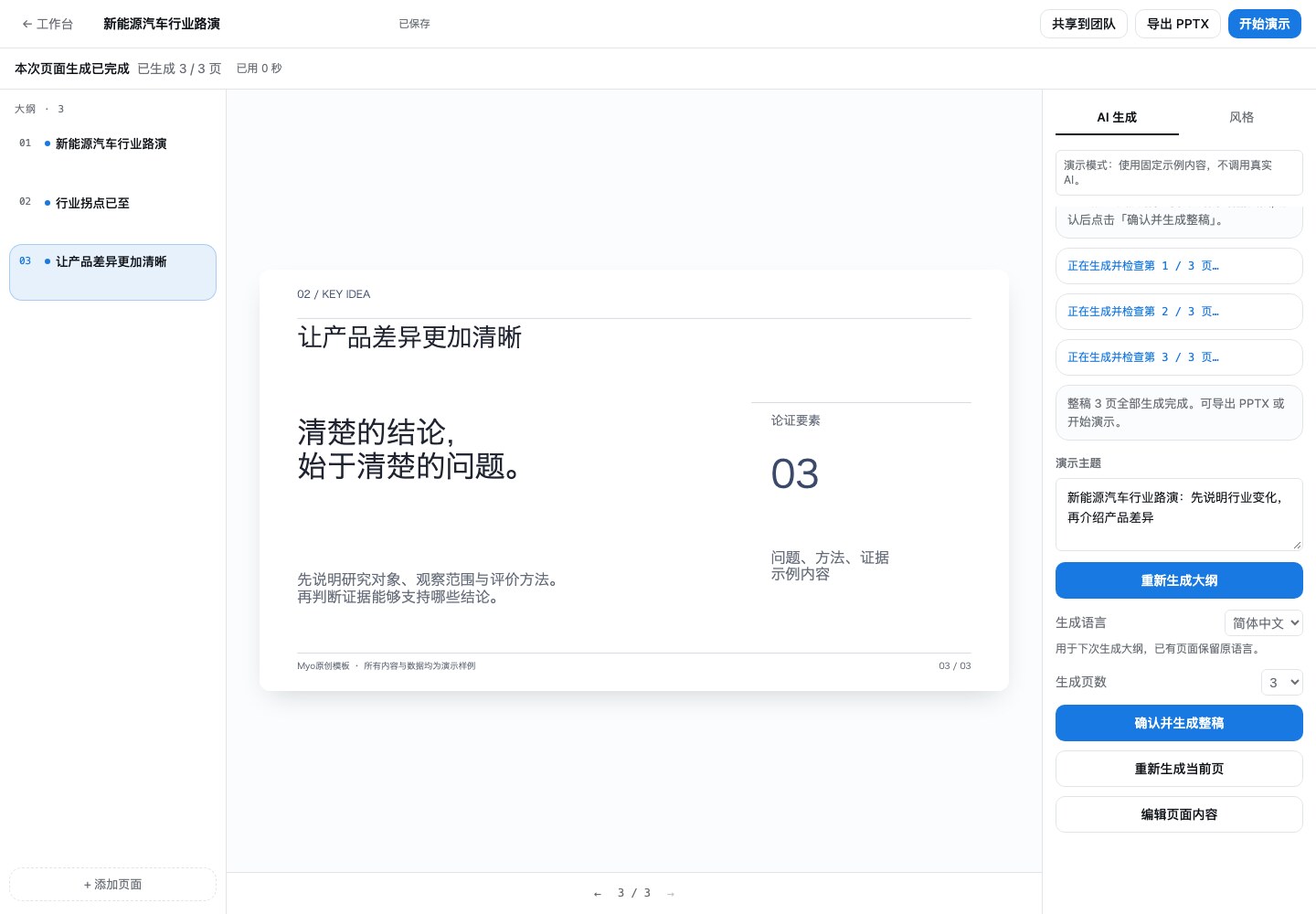
同一份三页演示稿使用学术白模板,截图展示手工修订后的第三页。页面生成后,点击“编辑页面内容”修改文字,保存后刷新预览,再用顶部的“导出 PPTX”下载。精确移动对象可在兼容的演示软件中继续完成。
 查看原尺寸截图(新窗口)